阿里云輕量應用服務器使用教程 從創建配置到網站上線
阿里云輕量應用服務器是一款為個人開發者、中小企業及學生群體設計的輕量級云服務器產品,它集成了應用鏡像、域名解析、防火墻等常用功能,操作簡單、性價比高。本教程將詳細指導您如何從零開始,完成服務器的創建、配置、遠程連接,并最終實現網站上線。
一、創建與配置輕量應用服務器
- 注冊與登錄:訪問阿里云官網,注冊并完成實名認證后,登錄阿里云控制臺。
- 選購服務器:在控制臺首頁或產品列表中找到“輕量應用服務器”。點擊“立即購買”,進入選購頁面。
- 地域與可用區:選擇離您或您的目標用戶最近的地域,以降低網絡延遲。
- 鏡像:這是關鍵一步。您可以選擇“應用鏡像”(如WordPress、LAMP、Node.js等,已預裝環境和應用)、“系統鏡像”(純凈的OS,如CentOS、Ubuntu)或“自定義鏡像”。對于快速搭建網站,推薦選擇如“WordPress”或“LAMP”等應用鏡像。
- 套餐配置:根據您的需求(如預期流量、存儲空間)選擇合適的CPU、內存、SSD硬盤和帶寬套餐。新用戶通常有極具性價比的優惠套餐。
- 購買時長:選擇服務時長并完成支付。
- 服務器初始化設置:購買成功后,在輕量應用服務器控制臺找到您的實例。首次使用時,通常需要設置服務器密碼(用于遠程登錄)和SSH密鑰對(更安全的登錄方式,建議設置)。
二、遠程連接到您的服務器
獲取服務器控制權是進行一切操作的基礎。
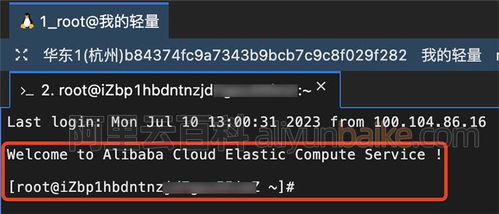
- 通過控制臺管理終端(推薦新手):在服務器實例頁面,點擊“遠程連接”,選擇“通過Workbench遠程連接”。輸入您設置的系統密碼,即可進入基于瀏覽器的命令行終端。這種方式無需本地客戶端,方便快捷。
- 通過SSH客戶端(更常用):
- 獲取公網IP:在實例信息中查看服務器的公網IP地址。
- 使用工具連接:在本地電腦上使用SSH客戶端(如PuTTY(Windows)、或終端/macOS/Linux自帶的SSH命令)。
- 連接命令:打開終端,輸入
ssh root@<您的公網IP>,然后按提示輸入密碼。如果設置了密鑰對,則需在客戶端配置私鑰文件。
三、配置環境與部署網站
根據您選擇的鏡像,此步驟的復雜度不同。
- 如果選用應用鏡像(如WordPress):
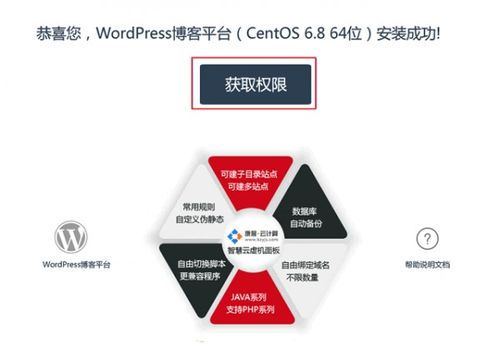
- 遠程連接服務器后,系統可能已自動完成環境搭建。您只需在瀏覽器訪問服務器的公網IP地址,就會跳轉到WordPress的初始化安裝界面,按照指引設置數據庫、管理員賬戶等信息即可。
- 強烈建議您綁定域名。在輕量服務器控制臺的“域名”標簽頁下,添加您的域名并解析到服務器IP。然后在服務器內(或應用管理后臺)配置該域名。
- 如果選用系統鏡像(需手動配置):
- 安裝Web服務:以Ubuntu系統為例,通過SSH連接后,運行
sudo apt update && sudo apt install nginx來安裝Nginx。
- 部署網站文件:將您的網站代碼(如HTML、PHP文件)上傳到服務器的Web目錄(如
/var/www/html/)。可以使用FTP工具(如FileZilla)或命令行工具scp進行上傳。
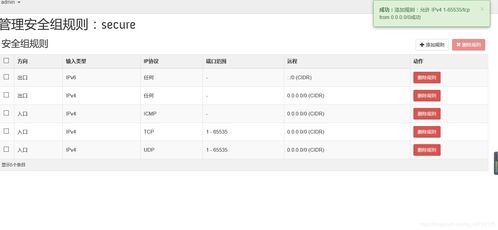
- 配置防火墻:在輕量服務器控制臺的“防火墻”頁面,添加規則,放行HTTP(80端口)和HTTPS(443端口)流量。
四、網站上線與后續運維
- 訪問測試:完成部署后,在瀏覽器輸入您的服務器公網IP或已綁定的域名,檢查網站能否正常訪問。
- 開啟HTTPS(重要):為保障安全,建議為域名申請SSL證書(阿里云提供免費的DV SSL證書)。在輕量服務器控制臺“站點設置”或使用Certbot等工具,可以便捷地為網站配置HTTPS加密訪問。
- 數據備份:定期在控制臺對服務器創建快照,備份整個系統盤和數據盤,防止數據丟失。
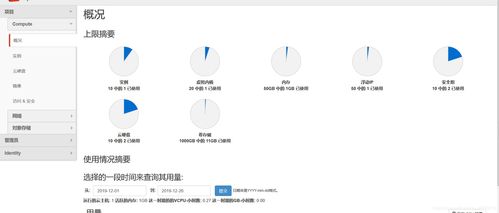
- 監控與升級:在控制臺關注服務器的CPU、內存、帶寬使用情況。隨著業務增長,可以在控制臺無縫升級服務器套餐,獲取更多資源。
五、充分利用云計算裝備技術服務
阿里云輕量應用服務器不僅僅是臺虛擬主機,它背后是完整的云計算生態:
- 對象存儲OSS:可將網站中的靜態文件(圖片、視頻、附件)分離存儲至OSS,減輕服務器負載并加速訪問。
- 內容分發網絡CDN:將網站內容緩存至全球邊緣節點,大幅提升不同地域用戶的訪問速度。
- 云數據庫RDS:對于數據庫負載較高的網站,可以選用RDS服務,獲得更專業、可靠、免運維的數據庫服務。
通過以上步驟,您就可以輕松駕馭阿里云輕量應用服務器,將您的應用或網站成功部署至云端。它結合了易用性與云計算的強大擴展能力,是入門和輕量級應用的理想選擇。
如若轉載,請注明出處:http://m.shanghaihd.com/product/11.html
更新時間:2026-06-03 10:46:08